Bố Cục Đỉnh Cao: Làm Chủ Subplot và Layout Trong Matplotlib
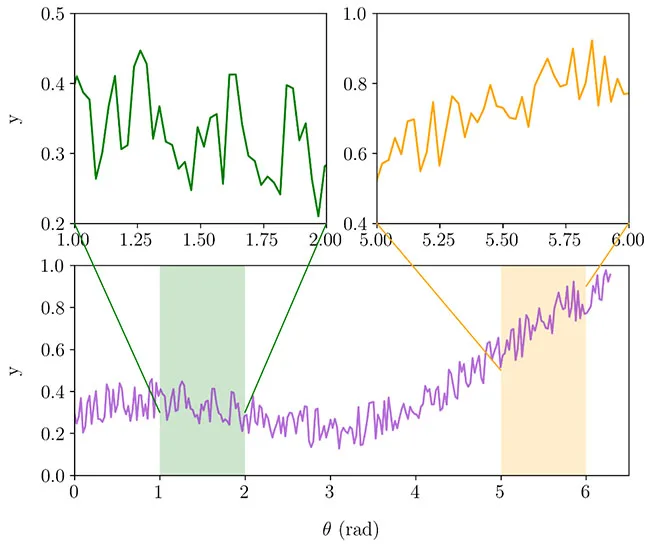
Khi bạn đã quen thuộc với việc vẽ từng biểu đồ đơn lẻ, bước tiếp theo để nâng cấp kỹ năng báo cáo dữ liệu của một Data Analyst chuyên nghiệp chính là biết cách kết hợp nhiều biểu đồ vào chung một khung hình (Multi-plot Grid). Thay vì để người xem phải cuộn trang liên tục qua hàng chục hình ảnh rời rạc, việc sử dụng các Subplot giúp bạn đặt các góc nhìn so sánh cạnh nhau một cách trực quan, mạch lạc.
Bài viết này sẽ mở rộng chi tiết và cung cấp một checklist toàn diện giúp bạn rà soát toàn bộ các kỹ năng thiết lập ma trận biểu đồ, tinh chỉnh bố cục từ cơ bản đến bất đối xứng một cách chuẩn xác, hoàn toàn rõ ràng và không lo lỗi hiển thị! 👇
🟦 1. Thiết lập ma trận biểu đồ con (plt.subplots)
Để bắt đầu vẽ nhiều biểu đồ cùng lúc, bạn cần khởi tạo một khung chứa tổng thể (Figure) được chia nhỏ thành các ô lưới (Axes):
- Khởi tạo cấu trúc ma trận đúng chuẩn: Sử dụng câu lệnh bộ đôi fig, axes = plt.subplots(nrows, ncols, figsize=(w, h)) để định hình số hàng, số cột và kích thước tổng thể.
- Tối ưu hóa kích thước figsize: Đảm bảo tỷ lệ thuận với số lượng ô biểu đồ. Ví dụ: Nếu bạn tạo ma trận 2 x 2 ô, kích thước tối thiểu lý tưởng nên là (10, 8) để các hình con không bị co rúm hoặc vỡ chữ.
- Xác định đúng chiều của mảng chỉ số axes: Tùy thuộc vào cấu trúc lưới để bạn gọi truy xuất chính xác:
- Nếu là ma trận 1 hàng hoặc 1 cột: Truy cập bằng 1 chỉ số vị trí duy nhất (ví dụ: axes[0], axes[1]).
- Nếu là ma trận đa hàng - đa cột: Truy cập bằng cặp tọa độ axes[hàng, cột] (ví dụ: axes[0, 1] là ô nằm ở hàng đầu tiên, cột thứ hai).
🟩 2. Cấu hình nội dung cho từng ô con (Axes-level Styling)
Khi vẽ trên nhiều Subplot, việc sử dụng các hàm trang trí theo phong cách hướng đối tượng (Object-oriented style) là bắt buộc để tránh lệnh ghi đè lên nhầm biểu đồ:
- Chuyển đổi cú pháp trang trí sang phương thức đối tượng:
- Dùng ax.set_title() thay vì plt.title().
- Dùng ax.set_xlabel() và ax.set_ylabel() thay vì plt.xlabel() và plt.ylabel().
- Tùy biến lưới riêng lẻ: Biết cách chủ động kích hoạt hoặc tùy chỉnh các đường lưới cho từng ô biểu đồ độc lập bằng câu lệnh ax.grid(True).
🟨 3. Quản lý khoảng cách và Chống chồng lấn (Layout Tuning)
Khi gộp nhiều biểu đồ lại gần nhau, hiện tượng chữ tiêu đề đè lên nhãn trục của biểu đồ bên cạnh rất dễ xảy ra nếu không được căn chỉnh:
- Tuyệt chiêu tự động chống đè: Luôn gọi lệnh plt.tight_layout() ở cuối đoạn code, ngay trước dòng plt.show() để hệ thống tự động co giãn, tính toán khoảng cách tối ưu nhằm chống đè chữ.
- Căn chỉnh thủ công nâng cao: Biết cách sử dụng hàm plt.subplots_adjust(wspace=..., hspace=...) để chủ động nới rộng khoảng cách ngang giữa các cột (wspace) hoặc khoảng cách dọc giữa các hàng (hspace) theo ý muốn thẩm mỹ riêng.
🟥 4. Chia bố cục bất đối xứng (GridSpec)
Không phải lúc nào các ô biểu đồ cũng nằm trong một ma trận vuông vức đều đặn. Đôi khi bạn cần một ô biểu đồ lớn trải dài qua nhiều cột:
- Sử dụng công cụ nâng cao gridspec.GridSpec: Khởi tạo gridspec.GridSpec(rows, cols) khi có nhu cầu thiết kế các layout phức tạp, có ô to ô nhỏ lệch nhau.
- Kỹ thuật cắt mảng (Slicing): Thuần thục kỹ thuật cắt mảng đặc trưng của Python để gộp các ô ảo lại với nhau thành một vùng lớn (ví dụ: dùng gs[0, :] để gộp toàn bộ các cột ở hàng đầu tiên thành 1 ô biểu đồ độc lập có bề ngang trải dài toàn khung).
💡 Mẹo nhỏ cho bạn: Bố cục Subplot hợp lý chính là chìa khóa để kể một câu chuyện dữ liệu hoàn chỉnh qua nhiều góc nhìn khác nhau. Hãy mở ngay Jupyter Notebook lên và thử tạo một ma trận biểu đồ đa chiều ngay hôm nay nhé!
Bạn đã tích lũy được bao nhiêu dấu [ ] hoàn thành trong danh sách kiểm tra này rồi? Hãy để lại bình luận chia sẻ tiến độ học tập của bạn ở bên dưới nhé! 👇

Bình luận