Nghệ Thuật Thiết Kế Biểu Đồ Chuyên Nghiệp: Tối Ưu Hóa title, label, và color Trong Matplotlib
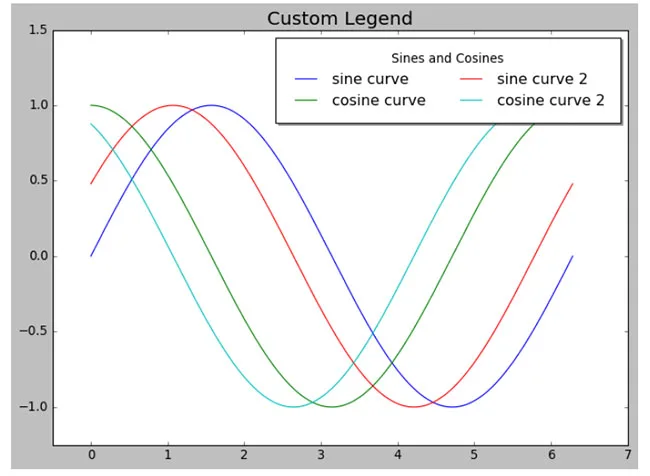
Vẽ được một biểu đồ bằng Matplotlib chỉ là bước khởi đầu của một nhà phân tích dữ liệu. Trong thực tế công việc, một biểu đồ thô sơ với các thông số mặc định thường rất khó nhìn, thiếu điểm nhấn và đôi khi không thể truyền tải đúng thông điệp đến người xem hoặc cấp quản lý. Để một biểu đồ thực sự "biết nói", thu hút người xem và nâng tầm báo cáo của bạn từ mức bình thường lên đẳng cấp chuyên gia, bạn cần phải đầu tư bài bản vào khâu tùy chỉnh thẩm mỹ và trình bày chi tiết.
Bài viết này sẽ mở rộng chi tiết và cung cấp một checklist toàn diện giúp bạn rà soát lại toàn bộ các kỹ năng tùy chỉnh biểu đồ từ tiêu đề, màu sắc, đường nét cho đến các yếu tố hỗ trợ một cách chuyên nghiệp nhất! 👇
🟦 1. Tối ưu hóa Tiêu đề & Nhãn (Typography)
Sự rõ ràng và mạch lạc trong ngôn từ hiển thị là yếu tố cốt lõi giúp người xem ngay lập tức nắm bắt được nội dung mà không cần phải đoán mò:
- Tiêu đề chính (plt.title):
- Tiêu đề cần phải ngắn gọn, súc tích nhưng đầy đủ ý nghĩa.
- Đã được làm nổi bật chưa? Bạn nên chủ động tăng kích thước chữ (thường dùng fontsize=14 trở lên), bổ sung thuộc tính fontweight='bold' để tạo sức hút thị giác và tạo khoảng trống phía trên bằng tham số pad=15 để tiêu đề không bị dính sát vào khung biểu đồ.
- Nhãn trục (plt.xlabel, plt.ylabel):
- Đã điền đầy đủ tên đại lượng và đơn vị đo lường rõ ràng hay chưa? (Ví dụ: thay vì chỉ ghi chung chung là Doanh thu hay Nhiệt độ, hãy ghi chi tiết thành Doanh thu (triệu VNĐ) hoặc Nhiệt độ (°C)).
- Việc đính kèm đơn vị tính là quy chuẩn tối quan trọng trong khoa học dữ liệu.
- Độ thoáng cho không gian (Spacing):
- Sử dụng thuộc tính labelpad để chủ động đẩy chữ của nhãn trục ra xa một chút, tránh tình trạng chữ bị dính sát vào các con số tọa độ trên trục, giúp tổng thể hình ảnh thoáng đãng và dễ đọc hơn.
🟩 2. Tư duy sử dụng Màu sắc (Color Psychology)
Màu sắc trong biểu đồ không đơn thuần chỉ để làm đẹp, mà nó còn đóng vai trò định hướng thị giác, phân loại nhóm dữ liệu và truyền tải cảm xúc:
- Phối màu đồng bộ và hiện đại:
- Hạn chế tối đa việc sử dụng các mã màu nguyên bản quá cơ bản và chói mắt như 'red', 'blue', 'green'.
- Thay vào đó, hãy ưu tiên ứng dụng các bảng màu hiện đại, hài hòa và chuyên nghiệp (như các mã màu Hex dạng #2c3e50, #3498db, #e74c3c) để tạo cảm giác dễ chịu cho người nhìn.
- Bảo đảm tính tương phản tối đa:
- Màu sắc của đường vẽ, cột biểu diễn hoặc các điểm dữ liệu phải luôn nổi bật rõ ràng trên phần nền của biểu đồ. Tránh dùng các tông màu quá nhạt trên nền trắng hoặc màu quá tối trên nền tối gây khó khăn cho việc quan sát.
- Màu sắc mang tính logic ngữ nghĩa:
- Nếu biểu đồ của bạn chứa nhiều nhóm đối tượng khác nhau, hãy gán màu sắc có chủ đích rõ ràng.
- Ví dụ: Dữ liệu thực tế của năm cũ nên dùng tông màu xám nhạt trung tính, trong khi dữ liệu mục tiêu của năm mới nên dùng màu xanh đậm hoặc đỏ nổi bật để tạo điểm nhấn tập trung.
🟨 3. Đường nét & Điểm nhấn đồ thị (Styling)
Can thiệp vào các thông số định dạng đường nét giúp biểu đồ trở nên sắc sảo, có chiều sâu và truyền tải thông tin mạch lạc hơn:
- Độ dày đường vẽ (linewidth):
- Đã chỉnh độ dày của đường biểu diễn vừa vặn chưa? (Thường nên đặt trong khoảng từ 2 đến 3).
- Tránh để đường vẽ quá mảnh (gây khó nhìn trên màn hình lớn hoặc khi in ấn) hoặc quá dày (làm mất đi sự tinh tế của xu hướng dữ liệu).
- Điểm đánh dấu (marker):
- Thêm các ký hiệu điểm nút trực quan như 'o' (chấm tròn), 's' (hình vuông), hoặc 'd' (hình kim cương) tại các mốc tọa độ dữ liệu để người xem dễ dàng định vị chính xác vị trí giá trị.
- Kiểu nét vẽ (linestyle):
- Sử dụng linh hoạt các kiểu đường nối để phân định rõ ràng các loại thông tin.
- Ví dụ: Dùng nét liền mạch ('-') cho dữ liệu thực tế chính thống, và dùng nét đứt ('--') hoặc nét chấm (':') cho dữ liệu dự báo, dữ liệu giả định hoặc đường giá trị trung bình.
🟥 4. Các yếu tố hỗ trợ (Grid & Legend)
Đây là các thành phần phụ trợ nhưng lại đóng vai trò quyết định trong việc hoàn thiện trải nghiệm thị giác và cấu trúc thông tin của biểu đồ:
- Hộp chú thích (plt.legend):
- Cần được bố trí ở vị trí thông thoáng, tuyệt đối không che khuất các đường dữ liệu quan trọng bên trong (bạn có thể dùng tự động loc='best' hoặc chỉ định một góc tọa độ cụ thể).
- Đồng thời, hãy cân nhắc bật khung nền (frameon=True) cho bảng chú thích nếu phần nền phía sau có quá nhiều đường nét rối rắm.
- Đường lưới nền (plt.grid):
- Đường lưới là công cụ hỗ trợ dóng giá trị, nhưng nếu để quá đậm nó sẽ gây phản tác dụng.
- Hãy luôn làm mờ đường lưới bằng cách giảm độ đậm xuống mức hợp lý (alpha=0.4 hoặc alpha=0.5) và chuyển sang dạng nét chấm (linestyle=':') để lưới đóng đúng vai trò làm nền, hoàn toàn không tranh chấp thị giác với đường dữ liệu chính của bạn.
💡 Mẹo nhỏ cho bạn: Thiết kế biểu đồ cũng giống như nghệ thuật kể chuyện bằng hình ảnh (Data Storytelling). Hãy mở ngay Jupyter Notebook lên, áp dụng toàn bộ các tùy chỉnh chuyên sâu này vào một biểu đồ cũ của bạn và cảm nhận sự lột xác hoàn toàn về độ chuyên nghiệp!
Bạn đã tích lũy được bao nhiêu dấu [ ] hoàn thành trong danh sách kiểm tra này rồi? Hãy để lại bình luận chia sẻ tiến độ học tập của bạn ở bên dưới nhé! 👇

Bình luận