Ngôn Ngữ Trực Quan Hóa: Làm Chủ Matplotlib Cơ Bản (line, bar, scatter)
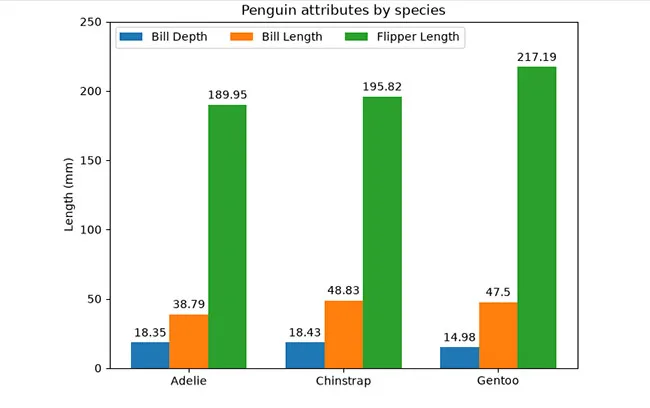
"Một bức tranh đáng giá hơn ngàn lời nói." Trong Khoa học Dữ liệu và Phân tích, dù bạn có những con số chính xác đến đâu, nếu không biết cách trực quan hóa chúng thành biểu đồ, người xem (hoặc sếp của bạn) rất khó để nắm bắt xu hướng và đưa ra quyết định chiến lược.
Matplotlib chính là thư viện vẽ biểu đồ nền tảng, mạnh mẽ và phổ biến nhất trong hệ sinh thái Python. Bài viết này sẽ cung cấp một checklist chi tiết giúp bạn rà soát toàn bộ các kỹ năng vẽ biểu đồ cơ bản từ chọn loại, trang trí cho đến tinh chỉnh thẩm mỹ một cách chuyên nghiệp nhất! 👇
🟦 1. Chọn đúng loại biểu đồ (Chart Selection)
Sử dụng sai loại biểu đồ sẽ làm sai lệch hoàn toàn thông điệp dữ liệu. Hãy ghi nhớ quy tắc chọn loại biểu đồ tương ứng với mục đích phân tích:
- Biểu đồ đường (plt.plot()): Biết cách dùng khi cần thể hiện xu hướng, sự biến động và thay đổi của dữ liệu theo thời gian (ví dụ: biến động giá cổ phiếu, doanh thu theo từng tháng).
- Biểu đồ cột (plt.bar() hoặc plt.barh()): Sử dụng khi cần so sánh định lượng giữa các hạng mục rời rạc với nhau (ví dụ: so sánh doanh số giữa các chi nhánh cửa hàng).
- Biểu đồ phân tán (plt.scatter()): Dùng khi cần khảo sát mối tương quan hoặc sự phân bố giữa hai biến số liên tục (ví dụ: khảo sát mối quan hệ giữa chiều cao và cân nặng).
🟩 2. Thiết lập khung và Gỡ lỗi hiển thị (Layout & Setup)
Trước khi bắt đầu phác thảo nét vẽ, bạn cần chuẩn bị một "khung tranh" sạch sẽ để biểu đồ hiển thị đúng ý đồ:
- Khởi tạo kích thước (figsize): Luôn chủ động thiết lập kích thước biểu đồ bằng hàm plt.figure(figsize=(rộng, cao)) ngay ở đầu đoạn code để hình ảnh xuất ra không bị co rúm, méo mó hoặc vỡ chữ.
- Hiển thị đồ thị (plt.show()): Thuần thục việc gọi lệnh plt.show() ở cuối mỗi đoạn script để render đồ thị ra màn hình (đồng thời lưu ý rằng trong các môi trường tương tác như Jupyter Notebook hoặc Google Colab, biểu đồ có thể tự động hiển thị mà không bắt buộc phải gọi lệnh này).
🟨 3. Trang trí và Tối ưu thông tin (Customization)
Một biểu đồ hoàn chỉnh không thể thiếu ngữ cảnh để người xem hiểu bạn đang muốn truyền tải điều gì:
- Cung cấp ngữ cảnh đầy đủ: Sử dụng bộ ba lệnh cơ bản để định danh cho biểu đồ: plt.title() (Tiêu đề biểu đồ), plt.xlabel() (Tên nhãn trục hoành), và plt.ylabel() (Tên nhãn trục tung).
- Hộp chú thích (plt.legend()): Biết cách sử dụng thuộc tính label='Tên' bên trong hàm vẽ và gọi plt.legend() để hiển thị bảng chú thích khi biểu đồ của bạn có chứa nhiều đường hoặc nhiều cột chồng lên nhau.
- Bật đường lưới (plt.grid(True)): Kích hoạt đường lưới nền giúp người xem dễ dàng dóng mắt đối chiếu các mốc giá trị cụ thể trên trục tọa độ một cách chuẩn xác.
🟥 4. Tinh chỉnh thẩm mỹ (Aesthetics)
Để biểu đồ trở nên bắt mắt, sinh động và mang phong cách chuyên nghiệp hơn, bạn có thể can thiệp sâu vào các chi tiết hình thức:
- Thay đổi màu sắc (color): Tùy biến màu sắc các đường hoặc cột bằng tham số color (ví dụ: dùng các mã màu trực quan như 'red', 'royalblue', hoặc 'forestgreen').
- Tùy biến điểm biểu diễn (marker): Trong các biểu đồ scatter hoặc line plot, hãy dùng thuộc tính marker để thay đổi hình dáng điểm nút (ví dụ: 'o' cho dấu chấm tròn, 'x' cho dấu chữ x) giúp điểm dữ liệu nổi bật hơn.
- Kiểu nét vẽ (linestyle): Thay đổi định dạng đường nối bằng linestyle (ví dụ: dùng '-' cho nét liền mạch, '--' cho nét đứt đoạn) để phân biệt các nhóm dữ liệu rõ ràng.
جو 💡 Mẹo nhỏ cho bạn: Trực quan hóa dữ liệu là cầu nối giữa thuật toán phân tích khô khan và góc nhìn kinh doanh thực tế. Hãy mở ngay Jupyter Notebook lên, nạp một bảng dữ liệu nhỏ và thử vẽ ba dạng biểu đồ cơ bản này ngay hôm nay nhé!
Bạn đã tích lũy được bao nhiêu dấu [ ] hoàn thành trong danh sách kiểm tra này rồi? Hãy để lại bình luận chia sẻ tiến độ học tập của bạn ở bên dưới nhé! 👇

Bình luận