Xây Dựng Web App Phân Tích Dữ Liệu Trong 10 Phút Với Streamlit & Python: Hướng Dẫn Chi Tiết
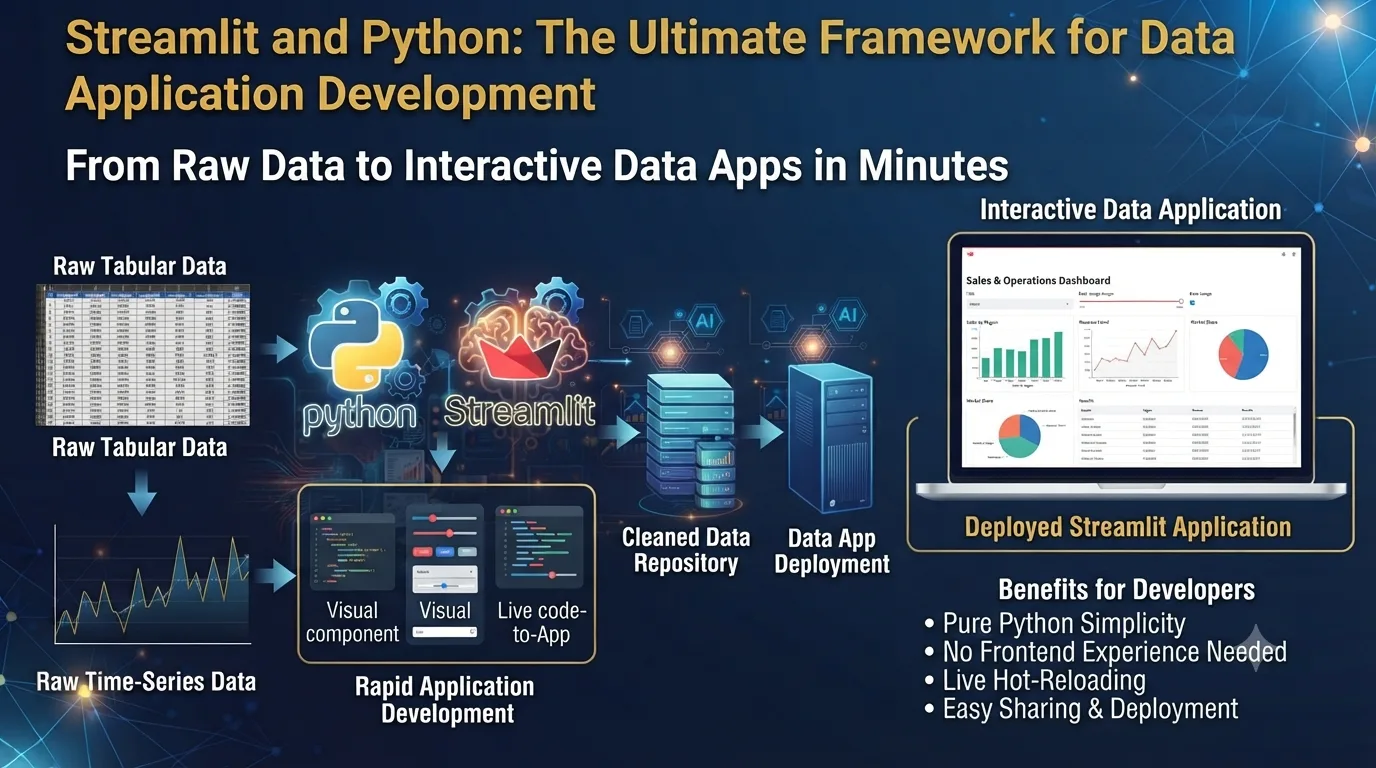
Trong kỷ nguyên số hóa, phân tích dữ liệu (Data Analysis) đã trở thành kỹ năng cốt lõi giúp doanh nghiệp đưa ra quyết định dựa trên dữ liệu thực tế. Tuy nhiên, việc chuyển đổi các báo cáo trên Jupyter Notebook hay tệp Pandas DataFrame thành một ứng dụng web trực quan, tương tác cao để chia sẻ với sếp hoặc khách hàng thường mất rất nhiều thời gian. Bạn sẽ phải đối mặt với HTML, CSS, JavaScript hay các web framework phức tạp như Django/Flask.
Đây chính là lý do Streamlit ra đời. Framework Python mã nguồn mở này cho phép bạn xây dựng và chia sẻ các ứng dụng web phân tích dữ liệu hoàn chỉnh chỉ trong vài phút mà không cần bất kỳ kiến thức về lập trình frontend nào.
💡 Streamlit Là Gì Và Tại Sao Lại Trở Thành Lựa Chọn Hàng Đầu?
Streamlit là một thư viện Python mạnh mẽ được thiết kế riêng cho cộng đồng Data Science và Machine Learning. Nó tự động biến các script phân tích dữ liệu thành các giao diện web có tính tương tác cao.
- Không cần kỹ năng Frontend: Bạn viết hoàn toàn bằng ngôn ngữ Python, không cần chạm vào HTML, CSS hay JavaScript.
- Tương tác thời gian thực (Real-time Interaction): Mỗi khi người dùng thay đổi tham số trên bộ lọc, Streamlit sẽ tự động cập nhật lại giao diện và biểu đồ tương ứng.
- Tương thích hoàn hảo với hệ sinh thái Python: Kết hợp mượt mà với các thư viện phổ biến như Pandas, NumPy, Matplotlib, Seaborn, Plotly và Altair.
- Phát triển siêu nhanh: Tiết kiệm đến 80% thời gian so với việc phát triển một web app theo cách truyền thống.
🛠️ Cài Đặt Môi Trường Và Chuẩn Bị Dự Án
Để bắt đầu xây dựng ứng dụng web tương tác, bạn chỉ cần cài đặt thư viện Streamlit và các công cụ bổ trợ cho phân tích dữ liệu qua lệnh pip:
pip install streamlit pandas numpy matplotlib
Sau khi hoàn tất cài đặt, bạn có thể kiểm tra xem Streamlit đã hoạt động đúng hay chưa bằng câu lệnh:
streamlit hello
📊 Code Demo: Xây Dựng Dashboard Phân Tích Doanh Thu Tương Tác
Dưới đây là mã nguồn hoàn chỉnh xây dựng một bảng điều khiển (dashboard) phân tích dữ liệu doanh thu. Mã lệnh tuân thủ quy chuẩn đặt tên tiếng Anh cho biến/hàm và ghi chú bằng tiếng Việt.
import streamlit as st
import pandas as pd
import numpy as np

# Cấu hình giao diện và tiêu đề trang web
st.set_page_config(
    page_title="Dashboard Phân Tích Doanh Thu",
    layout="wide"
)

@st.cache_data
def generate_sales_data():
    """Hàm tạo dữ liệu doanh thu giả lập để phân tích"""
    np.random.seed(42)
    date_range = pd.date_range(start="2026-01-01", periods=100)

    data_frame = pd.DataFrame({
        "transaction_date": date_range,
        "sales_amount": np.random.randint(100, 1000, size=100),
        "region_code": np.random.choice(["Miền Bắc", "Miền Trung", "Miền Nam"], size=100)
    })
    return data_frame

def main():
    st.title("📊 Dashboard Phân Tích Dữ Liệu Doanh Thu")
    st.write("Ứng dụng hỗ trợ theo dõi chỉ số KPI và biểu đồ tăng trưởng doanh thu theo khu vực.")

    # Tải dữ liệu vào ứng dụng
    raw_data = generate_sales_data()

    # Bảng điều khiển bộ lọc ở thanh bên (Sidebar)
    st.sidebar.header("⚙️ Bộ Lọc Dữ Liệu")
    selected_region = st.sidebar.selectbox(
        "Chọn khu vực kinh doanh:",
        ["Tất cả"] + list(raw_data["region_code"].unique())
    )

    # Lọc dữ liệu dựa trên lựa chọn người dùng
    if selected_region != "Tất cả":
        filtered_data = raw_data[raw_data["region_code"] == selected_region]
    else:
        filtered_data = raw_data.copy()

    # Tính toán các chỉ số kinh doanh chính (KPIs)
    total_sales = filtered_data["sales_amount"].sum()
    avg_sales = filtered_data["sales_amount"].mean()
    total_orders = len(filtered_data)

    # Hiển thị KPI dạng cột
    column_left, column_middle, column_right = st.columns(3)
    column_left.metric(label="Tổng Doanh Thu", value=f"{total_sales:,} USD")
    column_middle.metric(label="Doanh Thu Trung Bình", value=f"{avg_sales:.2f} USD")
    column_right.metric(label="Tổng Số Đơn Hàng", value=f"{total_orders} Đơn")

    st.divider()

    # Trực quan hóa dữ liệu bằng biểu đồ
    st.subheader("📈 Xu Hướng Doanh Thu Theo Thời Gian")
    chart_data = filtered_data.set_index("transaction_date")["sales_amount"]
    st.line_chart(chart_data)

    # Tùy chọn hiển thị dữ liệu bảng chi tiết
    if st.checkbox("Hiển thị dữ liệu chi tiết (Raw Data)"):
        st.subheader("📋 Bảng Dữ Liệu Chi Tiết")
        st.dataframe(filtered_data, use_container_width=True)

if __name__ == "__main__":
    main()
Cách Chạy Ứng Dụng:
Lưu tệp mã nguồn trên với tên app.py và chạy lệnh sau trong terminal:
streamlit run app.py
Trình duyệt sẽ tự động mở địa chỉ http://localhost:8501 hiển thị ứng dụng phân tích dữ liệu của bạn.
⚡ Tối Ưu Hiệu Năng Ứng Dụng Với Caching Trong Streamlit
Khi ứng dụng web xử lý các tập dữ liệu lớn lên tới hàng triệu dòng, việc đọc dữ liệu từ cơ sở dữ liệu hoặc tính toán lại mô hình ở mỗi lần người dùng thao tác sẽ khiến giao diện bị đơ lag.
Streamlit giải quyết bài toán này bằng cơ chế Caching thông qua hai decorator chính:
- @st.cache_data: Dùng để lưu bộ nhớ tạm cho các thao tác trả về dữ liệu (như truy vấn SQL, đọc tệp CSV/Excel, xử lý biến đổi chuỗi Pandas).
- @st.cache_resource: Dùng để lưu trữ các tài nguyên không thể serialize (như kết nối Database, mô hình Machine Learning, API client).
Áp dụng đúng cơ chế Caching giúp ứng dụng phản hồi ngay lập tức, đem lại trải nghiệm người dùng tối ưu.
🌐 Triển Khai (Deploy) Streamlit App Lên Cloud Miễn Phí
Sau khi hoàn thiện ứng dụng trên môi trường local, bạn có thể chia sẻ sản phẩm với đồng nghiệp hoặc cộng đồng qua nền tảng Streamlit Community Cloud:
- Đẩy mã nguồn ứng dụng lên một GitHub Repository công khai.
- Đảm bảo file requirements.txt có chứa các thư viện bắt buộc (streamlit, pandas, numpy).
- Truy cập vào share.streamlit.io, đăng nhập tài khoản GitHub.
- Chọn Repository và file app.py chính, nhấn Deploy.
Chỉ sau khoảng 1-2 phút, bạn sẽ nhận được một đường link URL công khai để sử dụng ứng dụng web phân tích dữ liệu ở bất kỳ đâu.
Dưới đây là 2 bài tập thực hành kèm theo mã nguồn và hướng dẫn giải chi tiết để bạn nâng cao kỹ năng xây dựng ứng dụng web với Streamlit.
Bài tập thực hành
📝 Bài Tập 1: Thêm Bộ Lọc Khoảng Giá Và Biểu Đồ Cột So Sánh Doanh Thu
Yêu cầu đề bài: Mở rộng ứng dụng hiện tại bằng cách thêm một thanh trượt (st.slider) ở sidebar để người dùng lọc các giao dịch theo khoảng giá trị doanh thu (sales_amount). Đồng thời, vẽ thêm một biểu đồ cột (st.bar_chart) hiển thị tổng doanh thu theo từng khu vực.
Mã nguồn lời giải:
import streamlit as st
import pandas as pd
import numpy as np

# Cấu hình giao diện trang web
st.set_page_config(page_title="Bài Tập 1 - Dashboard Nâng Cao", layout="wide")

@st.cache_data
def generate_sales_data():
    """Hàm tạo dữ liệu doanh thu giả lập"""
    np.random.seed(42)
    date_range = pd.date_range(start="2026-01-01", periods=100)

    data_frame = pd.DataFrame({
        "transaction_date": date_range,
        "sales_amount": np.random.randint(100, 1000, size=100),
        "region_code": np.random.choice(["Miền Bắc", "Miền Trung", "Miền Nam"], size=100)
    })
    return data_frame

def main():
    st.title("📊 Bài Tập 1: Lọc Khoảng Giá & Biểu Đồ Cột Khu Vực")

    raw_data = generate_sales_data()

    # Thanh bên (Sidebar) chứa các bộ lọc nâng cao
    st.sidebar.header("⚙️ Bộ Lọc Tùy Chỉnh")

    # 1. Bộ lọc khu vực
    selected_region = st.sidebar.selectbox(
        "Chọn khu vực kinh doanh:",
        ["Tất cả"] + list(raw_data["region_code"].unique())
    )

    # 2. Bộ lọc khoảng giá (Slider)
    min_price = int(raw_data["sales_amount"].min())
    max_price = int(raw_data["sales_amount"].max())

    price_range = st.sidebar.slider(
        "Chọn khoảng doanh thu đơn hàng:",
        min_value=min_price,
        max_value=max_price,
        value=(min_price, max_price)
    )

    # Xử lý lọc dữ liệu theo khu vực và khoảng giá
    filtered_data = raw_data.copy()
    if selected_region != "Tất cả":
        filtered_data = filtered_data[filtered_data["region_code"] == selected_region]

    filtered_data = filtered_data[
        (filtered_data["sales_amount"] >= price_range[0]) &
        (filtered_data["sales_amount"] <= price_range[1])
    ]

    # Hiển thị số liệu tổng quan
    total_revenue = filtered_data["sales_amount"].sum()
    st.metric(label="Tổng Doanh Thu Theo Bộ Lọc", value=f"{total_revenue:,} USD")

    st.divider()

    # Trực quan hóa: Biểu đồ cột tổng doanh thu theo khu vực
    st.subheader("📊 Tổng Doanh Thu Theo Từng Khu Vực")
    if not filtered_data.empty:
        revenue_by_region = filtered_data.groupby("region_code")["sales_amount"].sum()
        st.bar_chart(revenue_by_region)
    else:
        st.warning("Không có dữ liệu phù hợp với bộ lọc hiện tại.")

if __name__ == "__main__":
    main()
📂 Bài Tập 2: Xây Dựng Tính Năng Tải Lên Tệp (File Uploader) CSV Tùy Chỉnh
Yêu cầu đề bài: Thay vì sử dụng dữ liệu giả lập có sẵn, hãy sử dụng thành phần st.file_uploader để cho phép người dùng tải lên tệp CSV của riêng họ. Ứng dụng cần đọc tệp bằng Pandas, tự động hiển thị bảng dữ liệu và cung cấp tùy chọn tải xuống dữ liệu sau khi lọc.
Mã nguồn lời giải:
import streamlit as st
import pandas as pd

# Cấu hình giao diện ứng dụng
st.set_page_config(page_title="Bài Tập 2 - Ứng Dụng Upload CSV", layout="wide")

def main():
    st.title("📁 Bài Tập 2: Phân Tích Dữ Liệu Từ Tệp CSV Tùy Chỉnh")
    st.write("Tải lên tệp CSV của bạn để hệ thống tự động phân tích và hiển thị trực quan.")

    # Thành phần cho phép người dùng tải tệp lên
    uploaded_file = st.file_uploader("Chọn tệp CSV dữ liệu:", type=["csv"])

    if uploaded_file is not None:
        # Đọc tệp CSV bằng thư viện Pandas
        data_frame = pd.read_csv(uploaded_file)

        st.success("Tải tệp lên thành công!")

        # Hiển thị thông tin cơ bản về DataFrame
        st.subheader("🔍 Xem Trước Dữ Liệu (5 Dòng Đầu)")
        st.dataframe(data_frame.head(), use_container_width=True)

        # Thống kê nhanh dữ liệu dạng số
        st.subheader("📈 Thống Kê Tổng Quan")
        st.write(data_frame.describe())

        # Tính năng tải xuống dữ liệu đã xử lý
        st.subheader("📥 Tải Xuống Dữ Liệu")
        csv_data = data_frame.to_csv(index=False).encode('utf-8')

        st.download_button(
            label="Tải tệp CSV gốc",
            data=csv_data,
            file_name="processed_data.csv",
            mime="text/csv"
        )
    else:
        st.info("Vui lòng tải lên một tệp CSV để bắt đầu phân tích.")

if __name__ == "__main__":
    main()

Bình luận